Nextcloud und Odoo 10 einrichten / konfigurieren
- j.eberle@equitania.de (Unlicensed)
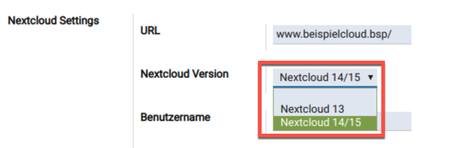
Das Modul Equitania Nextcloud Connector unterstützt die Nextcloud Schnittstelle ab Version 13. Der Funktionsumfang der beiden Versionen in unserem Connector unterscheidet sich jedoch nicht. (es haben sich lediglich Änderungen in den Pfaden ergeben)
Sie müssen lediglich einen Schalter in den Nextcloud Einstellungen setzen, der Ihre Nextcloud Version festlegt.
Bei der Funktionsweise der Nextcloud muss Ihnen immer klar sein - Odoo ist das führende System!
Einrichtung
Gehen Sie nach erfolgreicher Installation und mit den nötigen Rechten bzw. mit dem Administrator in die Einstellungen > Cloud Einstellungen
Diese Einstellungen sind global gültig und nicht userbezogen.
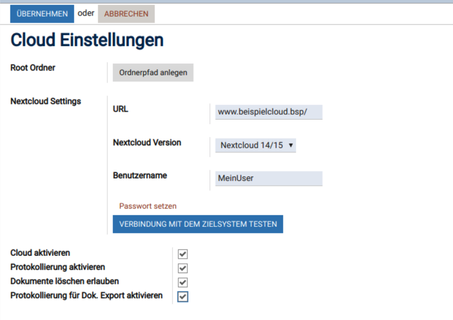
Cloud Einstellungen & Zugangsdaten
Root Ordner - vergeben Sie einen Namen für einen Root Ordner. Dieser Ordner wird im Root Verzeichnis Ihres Nextcloud Accounts angelegt. Standardmäßig ist dieser Ordner als ERP angelegt. Ändern Sie den Eintrag ERP in einen anderen Wert falls Sie einen anderen Namen für Ihren Root Ordner wünschen. Der Ordnerpfad wird hierarchisch überall geändert. Das sehen Sie nach dem Speichern. 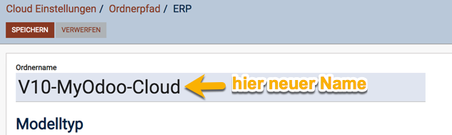
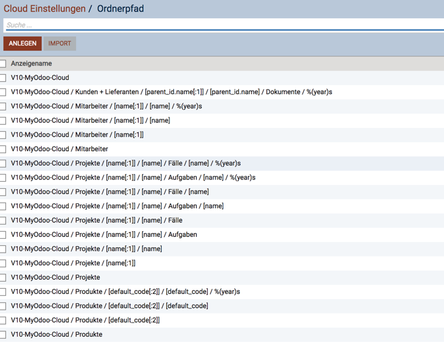
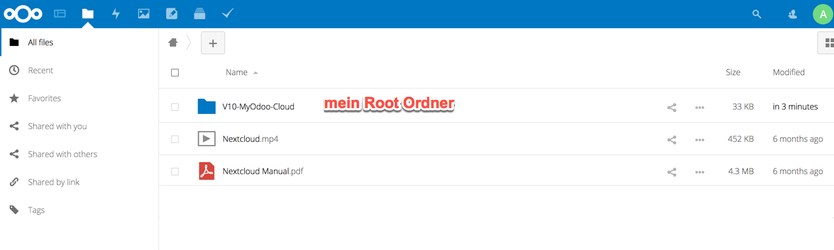
Das Menü um Ordnerpfade zu ändern / löschen finden Sie auch über das Menü unter Allgemeine Einstellungen > Cloud Einstellungen Ordner.
URL - hinterlegen Sie hier die URL zu Ihrer Nextcloud Installation
Nextcloud Version - geben Sie an ob Sie die Nextcloud Version 13 oder 14 nutzen
Benutzername & Passwort - Ihr Nutzer & Passwort
Optionale Felder:
Cloud aktivieren - Funktionalität der Cloud aktivieren (Pflichtfeld - diese Checkbox muss unbedingt gesetzt sein, sonst findet keine Synchronisation statt)
Protokollierung aktivieren - empfohlen (Sie sehen das Protokoll im Entwicklermodus zu finden untern Einstellungen > Technisch > Datenbankstruktur > Protokollierung )
Dokumente löschen erlauben - Wenn Dokumente (Anhänge) in Odoo entfernt werden, werden diese auch automatisch aus der Cloud (inkl. Unterordner) entfernt
Bitte beachten - ist dieser Punkt nicht aktiv, so wird die komplette Löschfunktion in Odoo deaktiviert. Der Klick auf OK hier im Screenshot beim Löschen von Anhängen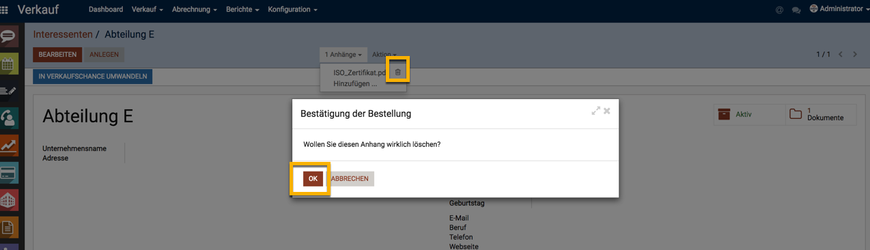
hat also in Odoo KEINE Auswirkung mehr.
Log für Anhang Import aktivieren - Log für den Import Cronjob aktivieren (empfohlen)
Auf dem Button "Verbindung mit dem Zielsystem testen" können Sie einen Verbindungstest durchführen. Überprüfen Sie Ihre Daten nochmals, falls er nicht erfolgreich sein sollte.
Starten Sie als nächstes den initialen Cronjob - Export Attachments in Nextcloud.
Mehrere Root-Ordner festlegen (ab Version 1.0.68)
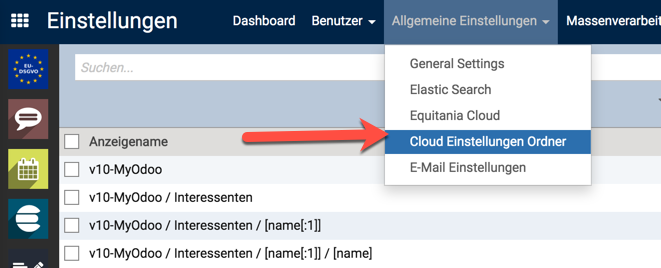
1. In den Cloud Einstellungen für Ordner für die Überordner den neuen Root-Ordner anlegen (ohne Parent und ohne Modell)
Neuen Root-Ordner anlegen: 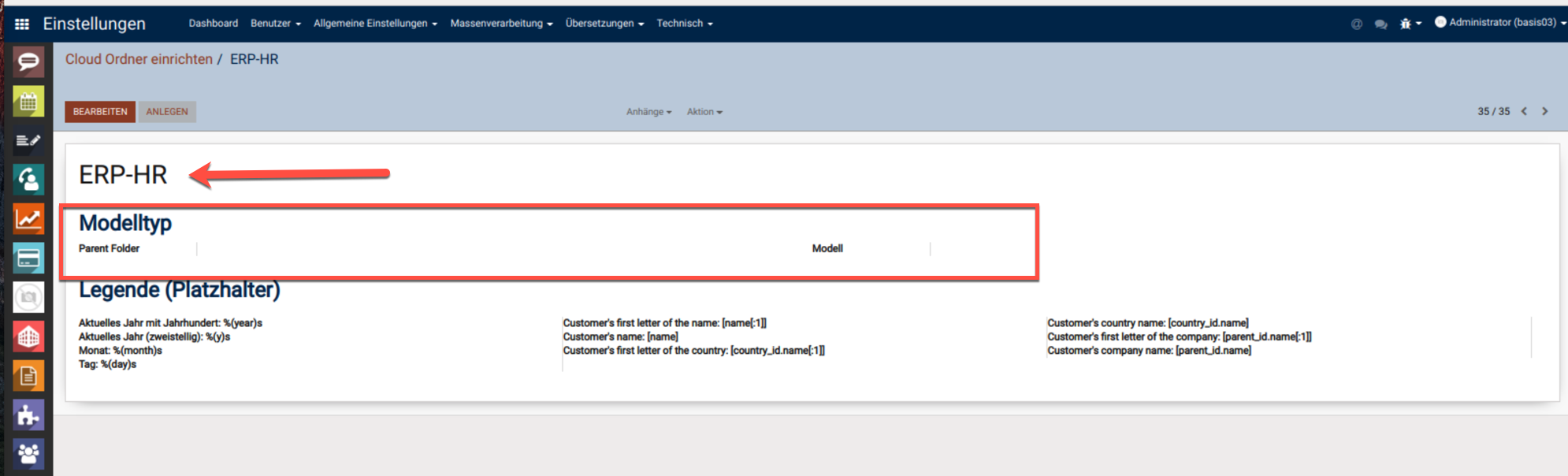
Dann der 1. Ebene nach dem Root den "neuen"Root mit einem anderen Namen zuweisen (den Kunden + Lieferanten, Produkte, Projekte, Interessenten usw.)
Parent Folder und Modelltyp setzen auf 1. Ebene und Speichern.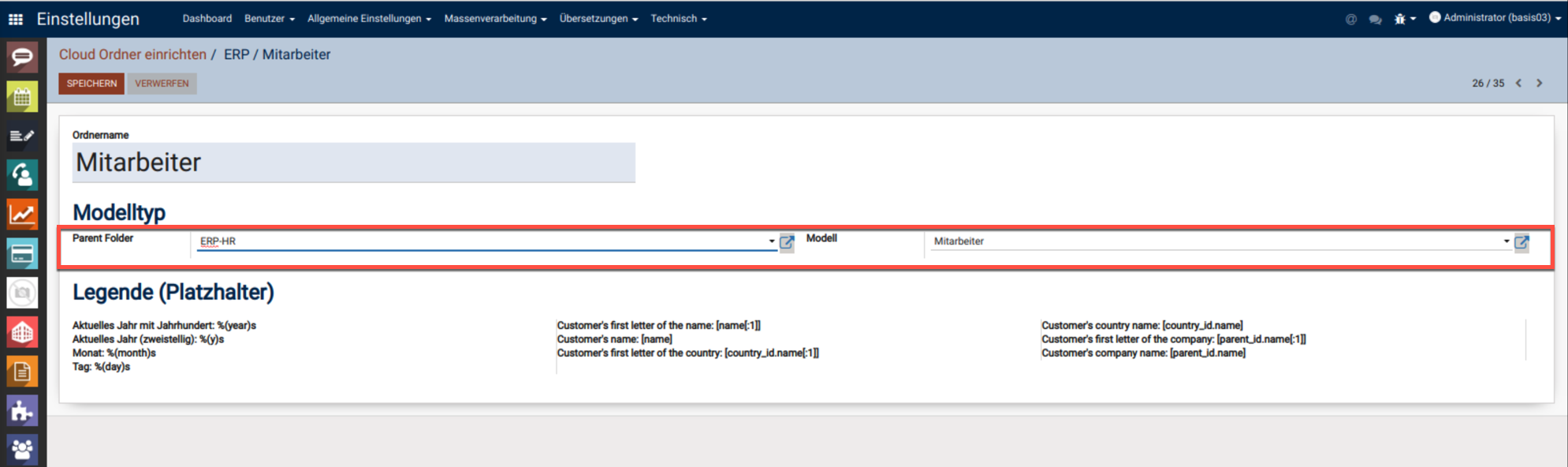
Alle Unterordner werden automatisch nach dem Speichern entsprechend gesetzt. 
2. Die Cloud Pfad in den Datensätzen manuell löschen (nur wenn sie bereits existierten)
3. Dupletten in der Nextcloud entfernen (wenn neue Ordner generiert wurden)
4. Ein Dokument unter Anhänge hinzufügen, um den neuen Cloudpfad zu erzeugen
Cronjobs
Alle Cronjobs in Odoo finden Sie unter Technisch > Automation > Geplante Aktionen
Export Attachments in Nextcloud = Initialer Cronjob - verwendet man um die Dokumente einmalig, manuell basierend auf der Ordnerstruktur von Odoo in die Nextcloud zu übertragen (er bleibt standardmäßig deaktiviert). Danach wird er nie wieder ausgeführt und bleibt deaktiviert. Die Synchronisation von Odoo in Richtung Cloud findet immer direkt statt.
Import Files from the Cloud = Regelmäßiger Cronjob - dieser Cronjob (geht nur wenn die Cloud Pfade schon korrekt gesetzt sind) Die Synchronisation aus der Cloud Richtung Odoo findet nur statt, wenn dieser Cronjob aktiv ist.
Dokumente / Attachments
Im Kunden (Autrag, Projekt, usw.) sehen Sie auf dem Smartbutton für Dokumente ob Dokumente in ir.attachments für den Kontakt enthalten sind:
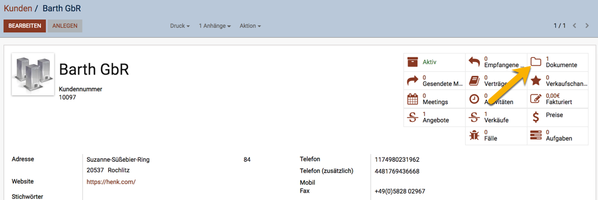
Beim Klick auf den Smartbutton Dokumente in einem Kontakt oder z.B. in einem Auftrag gelangen Sie direkt in den Ordner in der Cloud (Cloud-Pfad).
Hier wird nie in den Jahresordner gesprungen, sondern immer nur in den Überordner. (da es beim Jahreswechsel zu Problemen kommen kann)
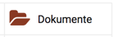 ist das Ordner Icon "gefüllt" sehen Sie dass Dokumente enthalten sind.
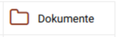 ist das Ordner Icon nicht gefüllt sind keine Dokumente enthalten.
Wenn Sie ein Dokument in der Nextcloud unter Dokumente hinzufügen, so wird dieses Dokument erst im Partner in Odoo angezeigt, sobald der Import Cronjob (siehe unten) gelaufen ist.
Nextcloud: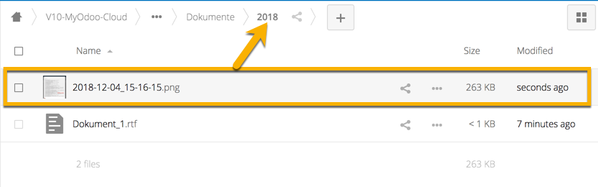
Odoo - das PNG- Dokument landet im Partner: 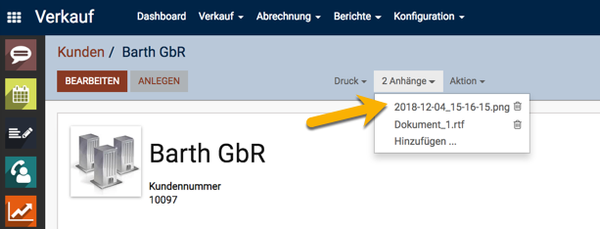
Es können keine Dokumente über die Nextcloud z.B. zu Sale Orders hinzugefügt werden - diese werden dann mit dem Partner verknüpft.
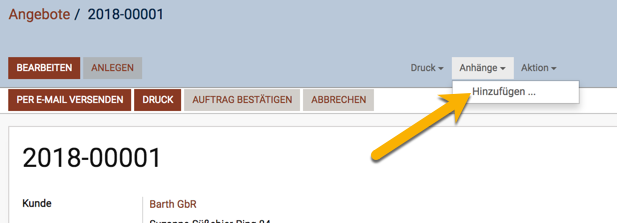
Wenn Sie eine 1:1 Verknüpfung einer Datei zu einer Sale Order möchten, müssen Sie den Anhang über den Anhänge Button dieser einen Sale Order hinzufügen. (Odoo ist das führende System!).
1 Bit Dokumente
Wenn die Dokumente in die Nextcloud verschoben wurden, sind Sie in Odoo nicht mehr vorhanden. Es werden dann nur noch 1 Bit Dateien in Odoo abgespeichert. Auch alle neu hochgeladenen Dateien werden sofort in 1 Bit Dateien umgewandelt. Die Dokumente sind dann physisch nur noch in der Cloud vorhanden.
Ordnerpfade ändern / löschen
Unter Einstellungen > Allgemeine Einstellungen > Cloud Einstellungen Ordner können Sie einige Ordnerpfade löschen. Die Pfade die gelöscht werden, werden nicht mehr synchronisiert. (Zuvor exportierte Ordner in der Cloud bleiben jedoch bestehen.) Das löschen oder ändern der Pfade sollte nur mit dem nötigen Know-How durchgeführt werden, um Datenverlust zu vermeiden.
Root Ordner löschen
Wenn Sie aus Versehen den Pfad für den Root Ordner löschen, werden alle anderen Ordnerpfade ebenfalls gelöscht. Sie müssen das Modul dann deinstallieren und erneut installieren um die ursprüngliche Struktur wieder herzustellen.
Ein Update auf das Modul reicht nicht.
Benutzer
Jeder Benutzer der auf die Einstellungen zugreifen kann, darf auch die Nextcloud Einstellungen bearbeiten. Hier gibt es keine weitere Eingrenzung.
Cloud Pfade
Die Felder für die Cloud Pfade sehen Sie nur im Entwicklermodus.
Ordnerstruktur
Die berücksichtigte Ordnerstruktur:
- ausschließlich Eingangs- und Ausgangsrechnungen (keine Gutschriften)
- stockpicking = Eingangs- und Ausgangslieferscheine
Video